Pass-Modus
Überblick
Der liest an der Station einen persönlichen Rangetime Pass ein. Der Pass trägt genau eine Funktion: eine Bahn buchen oder die für eine bestehende Buchung. Dafür braucht die Station einen QR-Code-Scanner. Ein Konto im Benutzermodus Passmodus bedient die Station und ist nicht mit anderen Rollen kombinierbar. Den Modus gibt es im Vereinsbetrieb und bei bezahlten Buchungen.
Hardware
Ein QR-Code-Scanner wird benötigt. Der Scanner schreibt in das Token-Feld, als würde jemand tippen. Ohne Scanner kann der Token auch von Hand eingegeben werden, der Modus ist aber für das Einlesen gebaut.
Ansichten
Was ein Pass kann
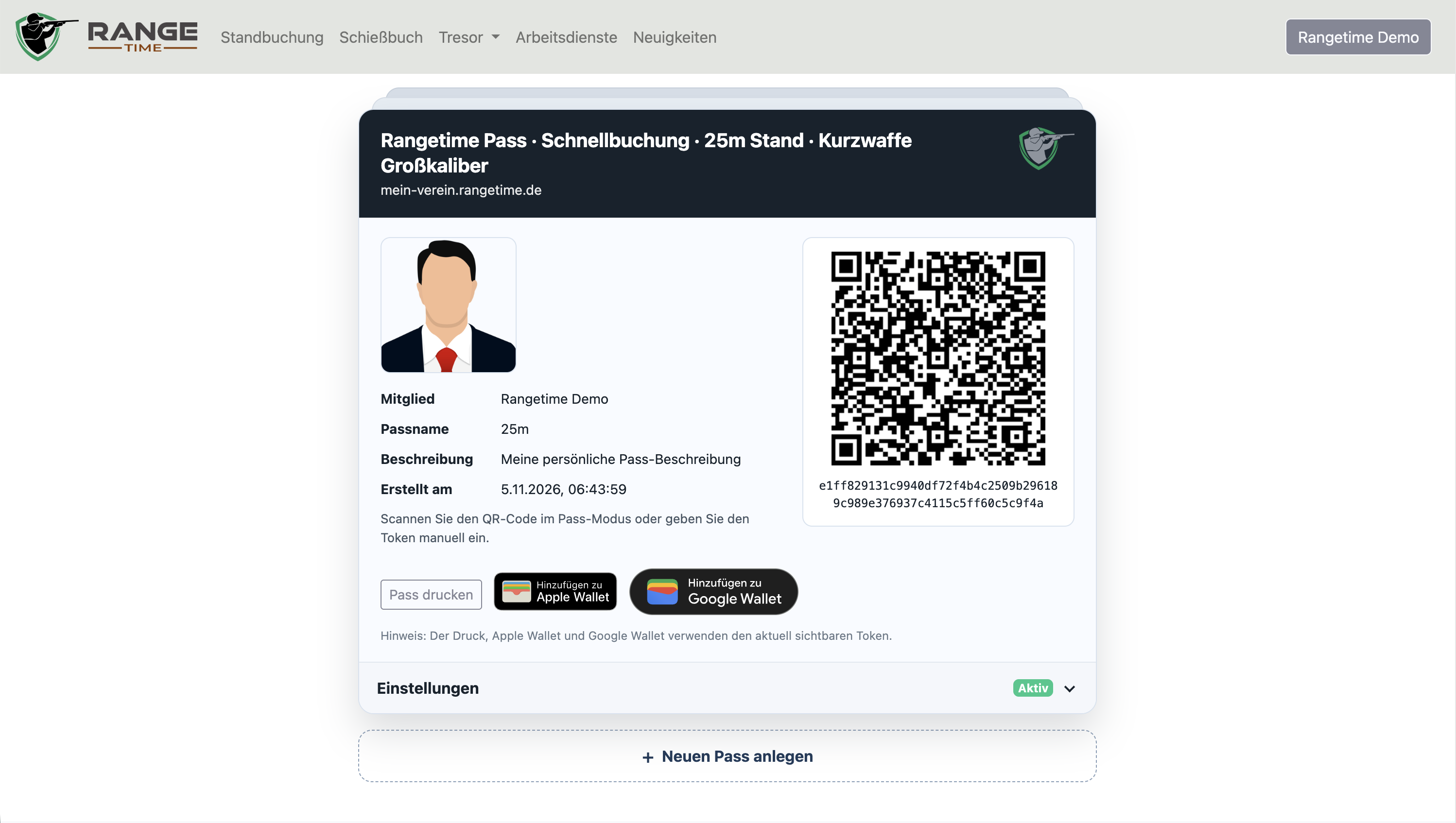
- Schnellbuchung: ein Schießstand und eine Schießausrüstung. Der Scan bucht die nächste freie Bahn.
- : ein Schießstand oder alle Schießstände. Der Scan bestätigt eine bestehende Buchung und legt keine neue an. Die Funktion gibt es nur, wenn die Anwesenheitsbestätigung aktiv ist.
Jeder Pass hat genau eine Funktion. Wer beides braucht, legt zwei Pässe an. Eine Schnellbuchung bestätigt die gerade angelegte Buchung trotzdem, wenn die Anwesenheitsbestätigung für diesen Stand Pflicht ist.
Bedienung
- Legen Sie in der Mitgliederverwaltung ein Konto mit dem Benutzermodus Passmodus an. Es kann keine andere Rolle tragen.
- Das Mitglied öffnet Rangetime Pass und legt einen Pass an. Name, Foto und die eine Funktion gehören zum Pass.
- Schnellbuchung: genau ein Schießstand und eine Schießausrüstung. Der Scan sucht die nächste freie Bahn in den eingestellten Tagen.
- : ein Schießstand oder alle Schießstände. Der Scan bestätigt eine Buchung im Zeitfenster und legt keine neue an.
- Der Pass zeigt einen QR-Code. Druck, Apple Wallet und Google Wallet verwenden den gerade sichtbaren Code.
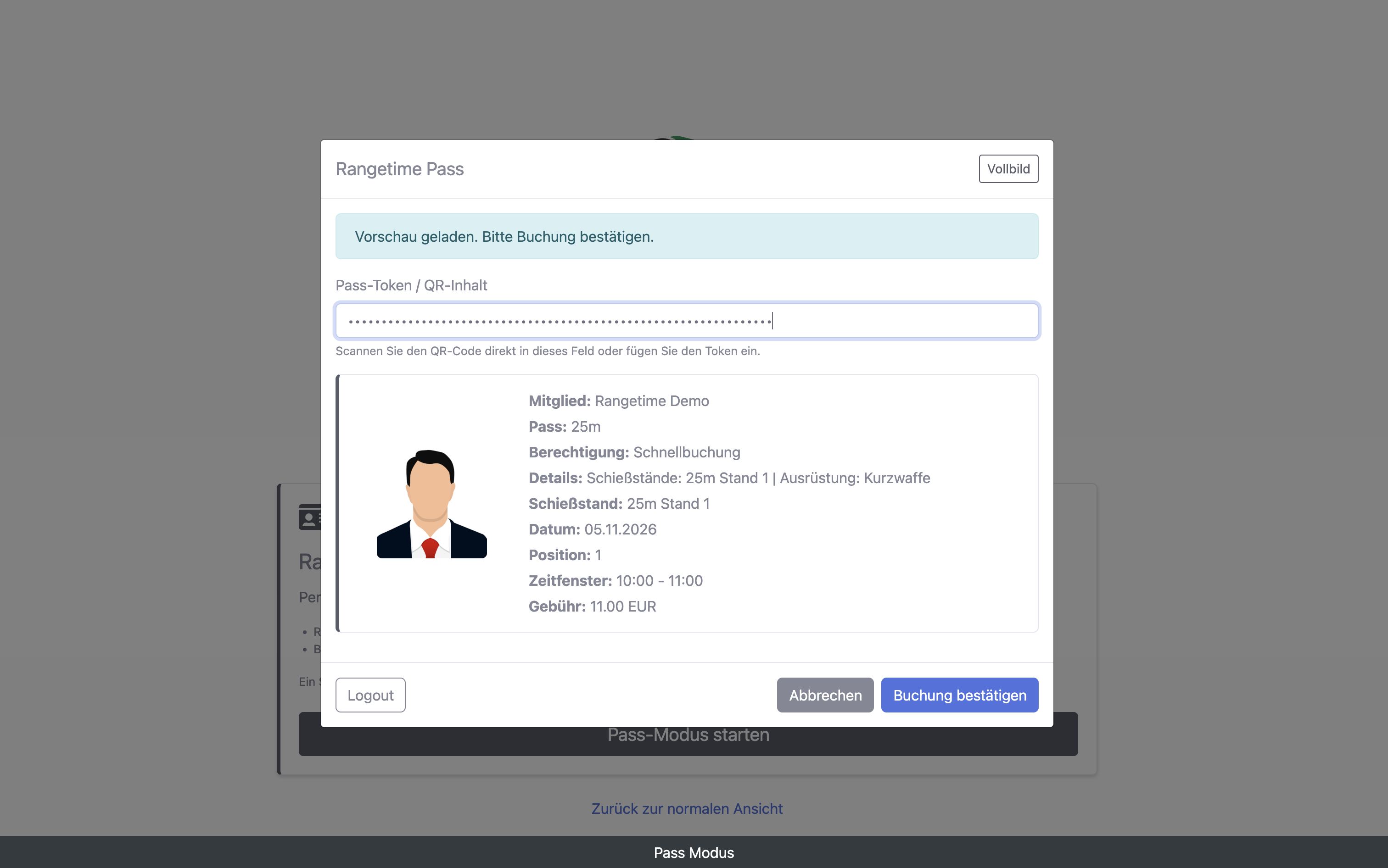
- An der Station Pass-Modus starten und sich als Passmodus anmelden. Den QR-Code in das Feld scannen oder den Token eintippen. Ist die Vorschau an, wird die Aktion erst nach Bestätigung ausgeführt.
- Die Anmeldung an der Station bleibt lange bestehen und endet nicht nach kurzer Untätigkeit.
Einstellungen
Unter Einstellungen → Modus, im Bereich Pass-Modus. Den Bereich gibt es im Vereinsbetrieb und bei bezahlten Buchungen.
| Einstellung | Standard | Bedeutung |
|---|---|---|
| Vorschau anzeigen mit Bestätigung | Aus | Vor dem Ausführen erscheint eine Vorschau mit Schießstand, Zeitfenster und Passfoto. Gilt für jede Funktion, die der Pass ausführen kann. |
| Tage für die Schnellbuchung | 1 | Kalendertage ab heute, in denen eine freie Bahn gesucht wird. 1 ist nur heute. Höchstens 30. Nur die Schnellbuchung. |
| Bereits begonnenes Zeitfenster bevorzugen | Aus | Aus: das nächste Fenster, das noch nicht begonnen hat. An: das Fenster, das schon läuft und noch offen ist. Nur die Schnellbuchung. |
| Minuten nach Beginn | Leer | Nur sichtbar, wenn das begonnene Fenster bevorzugt wird. Leer: bis zum Ende des Fensters. Eine Zahl von 1 bis 59: danach das nächste Fenster. |
Hinweis: Modul Bezahlungen von Schießstandbuchungen
Die Schnellbuchung legt eine Zahlung vor Ort an. Die Buchung bleibt reserviert, bis ein Administrator die Zahlung bestätigt. In der Vorschau steht der Betrag. Siehe Bezahlungen von Schießstandbuchungen.
Hinweis: Modul Gebührenverwaltung
Mit der Gebührenverwaltung steht der Betrag in der Vorschau. Die wird wie bei einer normalen Buchung erfasst. Siehe Gebührenverwaltung.